SSD не бачиться на ноутбуці: покрокова інструкція та рекомендації
Ситуація, коли ssd не бачиться на ноутбуці, є досить поширеною проблемою як для нових, так і для вживаних накопичувачів. Користувач може зіткнутися з тим, що ноутбук не бачить SSD у BIOS, у системі Windows або macOS, а іноді диск взагалі не визначається жодним способом. У цій інструкції розглянемо основні причини несправності та детальні рекомендації щодо її усунення.
Основні причини, чому ноутбук не бачить SSD
Перш ніж переходити до активних дій, важливо зрозуміти можливі причини проблеми:
-
SSD неправильно підключений фізично
-
Накопичувач не ініціалізований або без розділів
-
Відсутні або пошкоджені драйвери
-
Неправильні налаштування BIOS / UEFI
-
Конфлікт режимів SATA (AHCI / IDE / RAID)
-
Пошкодження файлової системи
-
Апаратна несправність SSD
Якщо ssd не бачиться на ноутбуці після заміни жорсткого диска або апгрейду, найчастіше причина — саме в налаштуваннях або ініціалізації. Також майте на увазі, якщо на ноутбукці зберігались важливі дані і їх не можна ніяк втратити, тоді краще не зволікати. В нашому сервісному центрі можливе відновлення даних з ноутбука, і не важливо ссд там стоїть чи жорсткий диск.


з 10:00 до 16:00
Перевірка SSD у BIOS / UEFI
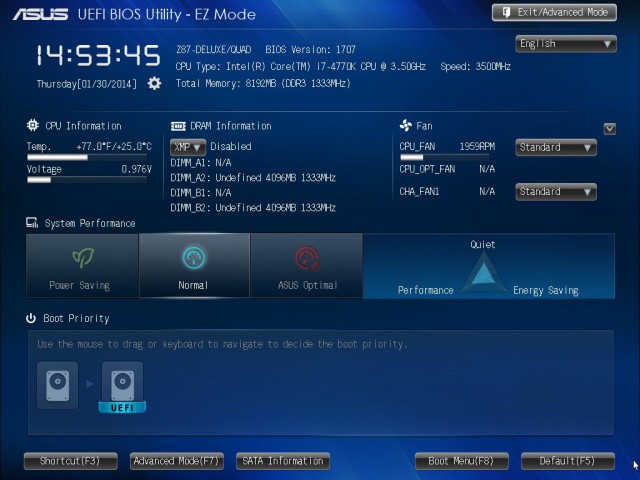
Перший крок — зайти в BIOS або UEFI:
-
Увімкніть ноутбук
-
Натискайте клавішу
F2,DEL,ESCабоF10(залежить від виробника) -
Перейдіть у розділ Storage, Boot або Advanced
Якщо ноутбук не бачить SSD у BIOS, це може свідчити про:
-
проблеми з кабелем або роз’ємом
-
несумісність SSD
-
апаратну несправність накопичувача
👉 Якщо SSD відображається в BIOS, але не видно в системі — проблема програмна.
SSD не відображається у Windows: що робити
Якщо ssd не бачиться на ноутбуці з Windows, виконайте такі дії:
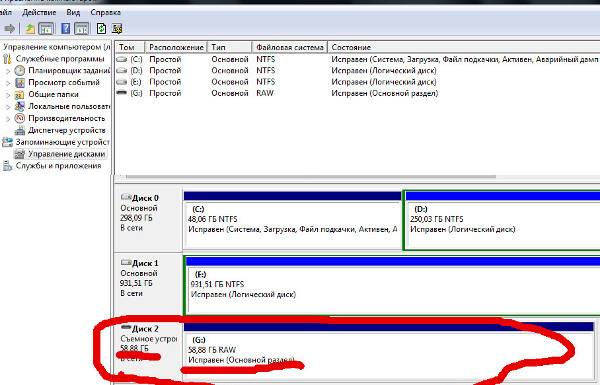
1. Перевірте «Керування дисками»
-
Натисніть
Win + X→ Керування дисками -
Подивіться, чи відображається SSD як «Нерозподілений»
Якщо диск є, але без розділів:
-
Ініціалізуйте його
-
Створіть новий том
-
Призначте літеру диска
⚠️ Увага: ці дії можуть видалити дані, якщо вони вже були на SSD.
2. Перевірка драйверів
Іноді ноутбук не бачить SSD через відсутні або пошкоджені драйвери контролера:
-
Відкрийте Диспетчер пристроїв
-
Перевірте розділ Контролери IDE ATA/ATAPI
-
Оновіть драйвери чипсета
SSD не бачиться після встановлення Windows
Поширена ситуація: SSD видно в BIOS, але під час інсталяції Windows — ні. Причини:
-
Увімкнений режим RAID
-
Відсутні драйвери NVMe
-
Старий інсталятор Windows
Рішення:
-
Перемкніть режим SATA на AHCI
-
Завантажте драйвери NVMe з сайту виробника
-
Використовуйте актуальну версію Windows 10/11
Ноутбук не бачить SSD M.2 або NVMe
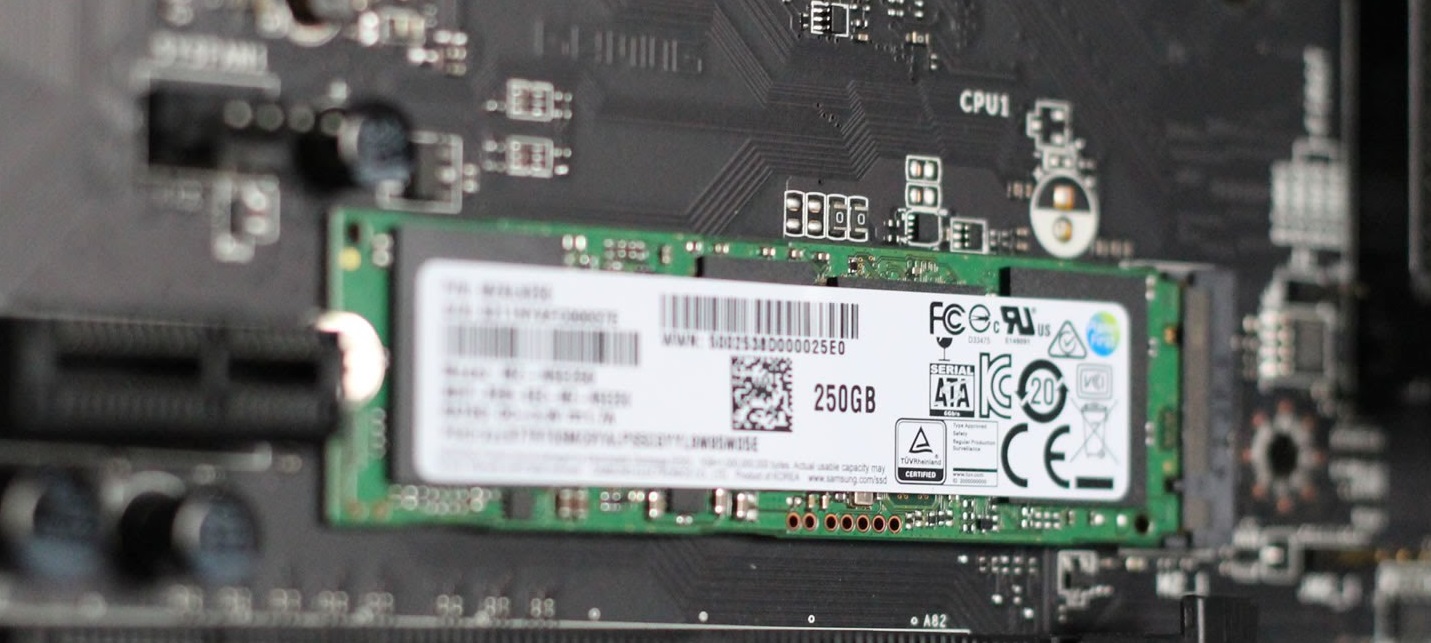
SSD формату M.2 має різні типи ключів (B, M, B+M). Якщо ssd не бачиться на ноутбуці, переконайтесь:
-
слот підтримує NVMe або SATA
-
накопичувач сумісний із моделлю ноутбука
-
BIOS оновлений до останньої версії
Апаратні проблеми та діагностика
Якщо жоден із методів не допоміг, можлива апаратна несправність:
-
контролер SSD вийшов з ладу
-
пошкоджена мікросхема пам’яті
-
проблеми з живленням
У такому випадку не рекомендується самостійно експериментувати, особливо якщо на SSD є важливі дані.
Що робити, якщо на SSD важливі дані
Якщо ноутбук не бачить SSD, але на ньому зберігаються цінні файли:
-
не ініціалізуйте диск
-
не форматуйте його
-
не використовуйте сумнівні програми
Найкраще рішення — звернутися до спеціалістів з відновлення даних з SSD, які зможуть безпечно діагностувати проблему.
Висновок
Проблема ssd не бачиться на ноутбуці може мати як прості, так і складні причини. У більшості випадків, коли ноутбук не бачить SSD, проблему можна вирішити перевіркою BIOS, ініціалізацією диска або налаштуванням драйверів. Якщо ж SSD не визначається зовсім — варто задуматися про професійну діагностику.
Статті по темі: