SSD не видится на ноутбуке: пошаговая инструкция и рекомендации
Ситуация, когда ssd не видится на ноутбуке, является довольно распространенной проблемой как для новых, так и подержанных накопителей. Пользователь может столкнуться с тем, что ноутбук не видит SSD в BIOS, в системе Windows или MacOS, а иногда диск вообще не определяется никаким способом. В этой инструкции рассмотрим основные причины неисправности и подробные рекомендации по ее устранению.
Основные причины, почему ноутбук не видит SSD
Прежде чем переходить к активным действиям, важно понять возможные причины проблемы:
-
SSD неправильно подключен физически
-
Накопитель не инициализирован или без разделов
-
Отсутствуют или повреждены драйверы
-
Неправильные настройки BIOS/UEFI
-
Конфликт режимов SATA (AHCI/IDE/RAID)
-
Повреждение файловой системы
-
Аппаратная неисправность SSD
Если ssd не видится на ноутбуке после замены жесткого диска или апгрейда, чаще всего причина именно в настройках или инициализации. Также имейте в виду, если на ноутбуке хранились важные данные и их нельзя потерять, тогда лучше не медлить. В нашем сервисном центре возможно восстановление данных с ноутбука, и не важно ссд там стоит жесткий диск.
Kiev Data Recovery - программное и аппаратное восстановление РАБОТАЕМ для вас с понедельника по пятницу


с 10:00 до 16:00
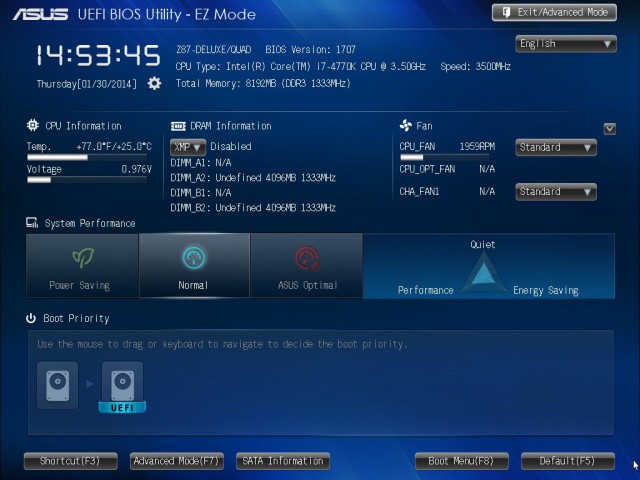
Проверка SSD в BIOS/UEFI
Первый шаг – зайти в BIOS или UEFI:
-
Включите ноутбук
-
Нажмите
F2,DEL,ESCилиF10(зависит от производителя) -
Перейдите в раздел Storage, Boot или Advanced
Если ноутбук не видит SSD в BIOS, это может свидетельствовать о:
-
проблемы с кабелем или разъемом
-
несовместимость SSD
-
аппаратную неисправность накопителя
👉 Если SSD отображается в BIOS, но не видно в системе – проблема программная.
SSD не отображается в Windows: что делать
Если ssd не видится на ноутбуке с Windows, выполните следующие действия.
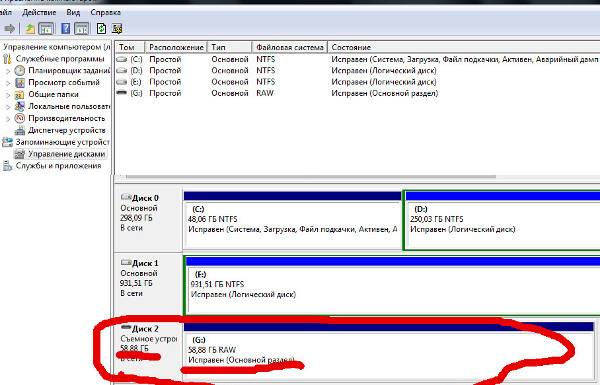
1. Проверьте «Управление дисками»
-
Нажмите
Win + X→ Управление дисками -
Посмотрите, отображается ли SSD как "Нераспределенный"
Если диск есть, но без разделов:
-
Инициализируйте его
-
Создайте новый том
-
Назначьте букву диска
⚠️ Внимание: эти действия могут удалить данные, если они уже были на SSD.
2. Проверка драйверов
Иногда ноутбук не видит SSD из-за отсутствующих или поврежденных драйверов контроллера:
-
Откройте Диспетчер устройств
-
Проверьте раздел Контроллеры IDE ATA/ATAPI
-
Обновите драйверы чипсета
SSD не видится после установки Windows
Распространенная ситуация: SSD виден в BIOS, но при инсталляции Windows нет. Причины:
-
Включен режим RAID
-
Отсутствуют драйверы NVMe
-
Старый установщик Windows
Решение:
-
Переключите режим SATA на AHCI
-
Загрузите драйверы NVMe с сайта производителя
-
Используйте актуальную версию Windows 10/11
Ноутбук не видит SSD M.2 или NVMe
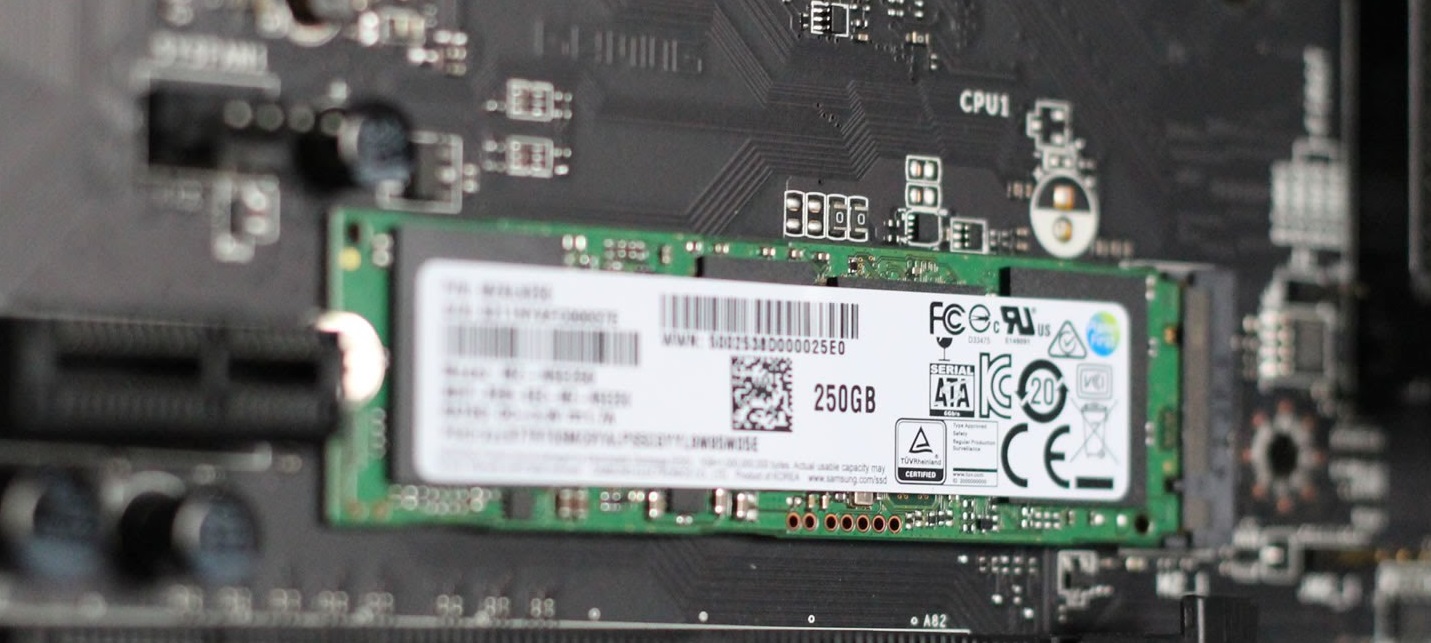
SSD формата M.2 имеет разные типы ключей (B, M, B+M). Если ssd не видится на ноутбуке, убедитесь:
-
слот поддерживает NVMe или SATA
-
накопитель совместим с моделью ноутбука
-
BIOS обновлен до последней версии
Аппаратные проблемы и диагностика
Если ни один из методов не помог, возможна аппаратная неисправность:
-
контролер SSD вышел из строя
-
поврежденная микросхема памяти
-
проблемы с питанием
В таком случае не рекомендуется самостоятельно экспериментировать, особенно если на SSD имеются важные данные.
Что делать, если на SSD важны данные
Если ноутбук не видит SSD, но на нем хранятся ценные файлы:
-
не инициализируйте диск
-
не форматируйте его
-
не используйте сомнительные программы
Лучшее решение — обратиться к специалистам по восстановлению данных по SSD , которые смогут безопасно диагностировать проблему.
Вывод
Проблема ssd не видится на ноутбуке может иметь как простые, так и сложные причины. В большинстве случаев, когда ноутбук не видит SSD, проблему можно решить проверкой BIOS, инициализацией диска или настройкой драйверов. Если же SSD не определяется совсем – стоит задуматься о профессиональной диагностике.
Статьи по теме: