Инструкция: самостоятельная диагностика жесткого диска (HDD)
Центр восстановления данных Киев Дата Рековери приветствует Вас на нашем сайте. Наши постоянные и потенциальные клиенты часто задают один и тот же вопрос как провести диагностику своего жесткого диска (ХДД) самостоятельно? Людям это нужно по разным причинам: кому-то понять, сколько осталось жить диску, а кому-то для понимания потенциальности стоимости работ по восстановлению данных с жесткого диска (hdd).
Устройства для хранения данных уже давно стали неотъемлемой частью нашей жизни. На винчестерах люди хранят тона файлов: по работе, домашней фотографии и видео архивы, или просто медиа папку с любимыми фильмами или музыкой. Как и любая техника, жесткие диски могут выйти из строя. В этой статье я попытаюсь кратко рассказать, как быстро и самостоятельно провести диагностику жесткого диска в домашних условиях.
ПРЕДУПРЕЖДЕНИЕ : данная статья имеет только описание основных процедур диагностики данных. Все действия пользователя выполняются под вашу личную ответственность.
Kiev Data Recovery - программное и аппаратное восстановление РАБОТАЕМ для вас с понедельника по пятницу


с 10:00 до 16:00
Алгоритм быстрой диагностики неисправности жесткого диска
Цель этой статьи – просветить Вас в вопросе диагностики HDD и предоставить базовые рекомендации. Имейте в виду, что каждый случай может отличаться от других, поэтому будьте очень осторожны и внимательны, особенно если Ваш накопитель содержит кучу полезных и важных для Вас файлов.
Перейдем к основному: с чего начинать диагностику HDD
Диагностика жесткого диска состоит из по шаговой инструкции, выполнив которую Вы сможете оперативно понять «приблизительную» неисправность.
Визуальный обзор
Выполните визуальный осмотр диска на предмет физических повреждений, особенно следует обратить внимание на плату электроники. Если обнаружены повреждения корпуса, разъемов или почернение на плате электроники – желательно диск не включать.
Первое включение
Диагностику и тестирование винчестера лучше всего проводить с помощью системного блока достаточной мощности и с проверочными кабелями.
Для подключения жесткого диска от ноутбука (2,5-дюймовые) или системного блока (3,5-дюймовые) в системном блоке все провода будут одинаковыми и подключение происходит с помощью двух кабелей - кабель передачи данных и питания.

Базовая диагностика жесткого диска самостоятельно
При подключении питания к вашему накопителю может быть несколько стандартных сценариев:
- Диск начал гудеть, слышен звук рекалибровки, после чего диск продолжает монотонно «гудеть», без посторонних звуков по типу щелчка, хруста или вообще самостоятельно выключается. Это нормальная работа диска и можно будет переходить к следующим процедурам тестирования.
- Диск не представляет никаких признаков жизни, совсем не слышно звуков, диски внутри не раскручиваются – это в 90% указывает на неисправность платы электроники. Подробнее о проверке платы электроники и восстановлении данных при таких поломках я уже писал ранее https://kdr.kiev.ua/vosstanovlenie-zhestkogo-diska/plata-elektroniki-hdd
Также диск можете вести себя в случаях может указывать на залипание магнитных головок на «блинах». Но чаще всего такая неисправность сопровождается ритмичным звуком, когда слышно, что диск пытается раскрутиться, но ему что-то мешает. Детальнее я уже писал статью на тему залипания блока магнитных головок .
- Диск начинает гудеть (слышно звук как «моторчик» начинает обороты), но ритмично с каким-то небольшим интервалом подает звуки щелчка, или несколько раз щелкает после чего диск останавливается. Также могут быть звуки по типу хруста, периодического щелчка или даже скрежет или подобные звуки.
ОЧЕНЬ ВАЖНО: если при подаче питания Ваш диск начинает издавать посторонние звуки, сразу его выключайте и больше не включайте. Включение диска с такими поломками может привести к полной потере возможности обновления данных даже в условиях специализированных сервисных центров.
Как видите из выше описанного уже после первого включения питания часто можно понять, что с диском есть проблема. Имея даже такие поверхностные результаты диагностики уже будет понятно, что делать – обращаться к специалистам по восстановлению данных или пытаться выполнить самостоятельно восстановление файлов. Если на диске нет важных файлов, то в таких случаях наиболее правильным будет заменить накопитель новым исправным.
В дальнейшем по самостоятельной диагностике HDD мы будем опираться на то, что после запуска диск начинает нормально раскручиваться без посторонних звуков.
Дальнейшие шаги диагностики HDD
После того как подали питание на накопитель и он запустился по электронике наступает следующие этапы.
Проверка диска в BIOS
После того как мы убедились, что плата электроники «живая» наступает этап проверки, видится ли наш диск в BIOS-е.

Ситуация, когда BIOS (БИОС) не видит жесткий диск случается не так уж часто, но все же следует понимать, что в таких случаях делать, чтобы уберечь данные. Ранее мы уже писали как проверить видится ли жесткий диск в БИОС.
Если наш BIOS видит наш диск с правильным названием, то переходим дальше.
Для дальнейшей проверки желательно использовать все тот же системный блок, желательно, чтобы операционная система стояла на другом физическом накопителе. Так мы отсечем проблемы самой операционной системы.
Запускать Ваш «проблемный» диск желательно уже после загрузки операционной системы.
Если на предварительных этапах проверки Вы не обнаружили неисправность, тогда у нас остается не так уж много вариантов. Это может быть либо проблема со служебной частью диска, либо проблемы с поврежденными секторами (BAD sector), которые не позволяют получить корректный доступ к файлам накопителя. Детальнее о восстановлении данных с жесткого диска с нечитаемыми (BAD) секторами.

Для дальнейшей диагностики жесткого диска нам понадобится несколько программ.
Программная диагностика и тестирование жесткого диска ( HDD)
Для тестирования нам будет достаточно нескольких программ - для проверки SMART диска, а также для тестирования (верификации) поверхности накапливаемых и поиск битых секторов. О том как расшифровать показатели SMART я писал отдельную статью, где описаны все основные важные параметры, которые критические для диагностики накопителя.
Для быстрой проверки SMART нам будет достаточно программного обеспечения Crystal Disk Info или HDD Scan. Первая умеет показывать только жизненные показатели, насколько диск «здоров», а также сколько часов наработки и сколько раз диск включался.
При тестировании SMART диска скорее всего диск выдают свои корректные данные о полной модели, серийном номере, версии прошивки а также полном объеме. Ниже показан на скриншоте пример диска, который определяется корректно, но имеет плохое состояние поверхности и большое количество поврежденных секторов.
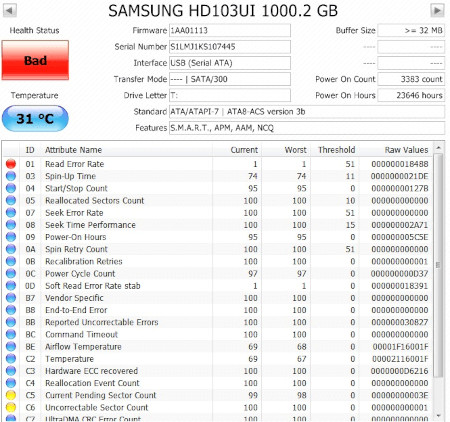
ВАЖНО: если диск имеет много BAD секторов и плохие «жизненные показатели» очень не рекомендуется в дальнейшем использовать этот диск в работе для максимальной сохранности данных. Также не рекомендуется запускать полное сканирование диска на предмет обнаружения битых секторов, так как кроме известного факта, что у диска они есть, то длительное сканирование диска может привести к более сильному повреждению данных или даже к частичной потере данных.
Рассмотрим другой случай – программы для тестирования может не распознавать нормально диск, или показывать только его модель, а объем не корректно. Это свидетельствует о повреждении служебной части диска. Без специализированных знаний и техники данные можно восстановить только в специализированных сервисных центрах.
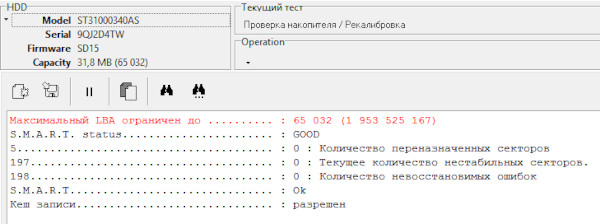
По более подробной диагностике жестких дисков я напишу статьи более развернутые по основным моментам. Больше всего всех интересует программное тестирование и диагностика HDD.
Мирного Неба нам и храните себя. Искренне Ваши – команда Kyiv Data Recovery.
Статьи по теме: