Как восстановить удаленные файлы: пошаговая инструкция, советы и инструменты
Случайное удаление файлов – одна из самых распространенных проблем пользователей ПК, ноутбуков. Во многих случаях можно восстановить файлы, если действовать быстро и правильно. В этой статье рассмотрим, как восстановить удаленные файлы на Windows, macOS, Linux, на внешних накопителях и картах памяти, а также дадим советы по профилактике потерь данных. Если вы ищете в Интернете "восстановить удаленные файлы" или "как восстановить удаленные файлы", эта статья поможет вам понять алгоритм действий и выбрать инструмент.
Почему можно восстановить удаленные файлы?
Почему файлы можно восстановить после удаления Когда файл удаляется (особенно с командой "Удалить" или из Корзины), операционная система обычно не затирает содержимое файла физически - только маркирует блоки на диске как свободные. До тех пор пока эти блоки не перезаписаны новыми данными, шансы на восстановление удаленных файлов высоки. Другая ситуация – форматирование или физические повреждения носителя: шансы снизятся, но иногда и такие данные подвергаются восстановлению.
Предостережение
Важно знать: Имейте в виду, что это актуально только для жестких дисков и флешек. В случае удаления данных на SSD или SMR дисках (hdd с «черепичным методом записи данных»).
Kiev Data Recovery - программное и аппаратное восстановление РАБОТАЕМ для вас с понедельника по пятницу


с 10:00 до 16:00
Первые общие правила после удаления
Перестаньте использовать диск или устройство с файлами. Каждая новая операция (сохранение, обновление, индексация) может перезаписать удаленные блоки.
Не устанавливайте программы восстановления на тот же диск. Устанавливайте их на другой диск или запускайте портативные версии USB.
Если это критически важные данные (бизнес, судебные дела, уникальные фото), лучше обратиться в профессиональную лабораторию по восстановлению данны.
Как восстановить удаленные файлы на Windows
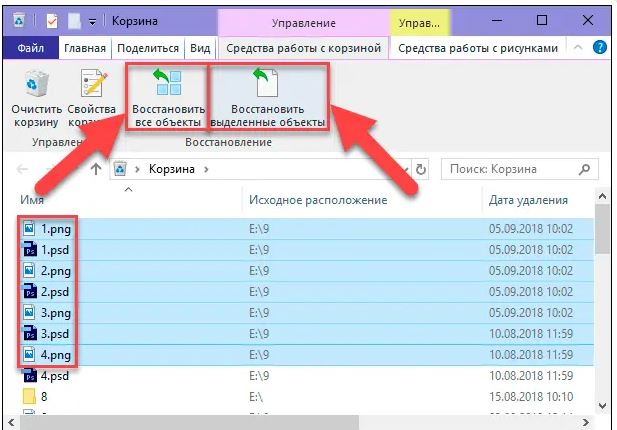
- Проверьте Корзину (Recycle Bin)
- Откройте Корзину, найдите файл, щелкните правой кнопкой → Восстановить. Файл вернется в исходную папку.
- Проверьте резервную копию и историю файлов
Включена функция "История файлов" или "Резервные копии и восстановления" (Windows Backup). Через Панель управления или Настройки → Обновление и безопасность → Резервное копирование.
Восстановление с теневых копий (Previous Versions)
Щелкните правой кнопкой мыши папку → "Восстановить предыдущие версии" (если включена точка восстановления или теневые копии).
Использование программ для восстановления удаленных файлов
Популярные инструменты:
- Recuva (Piriform) – бесплатный, простой в использовании.
- TestDisk & PhotoRec – мощные, открытые инструменты для восстановления разделов и файлов.
- EaseUS Data Recovery Wizard – интуитивный, имеет бесплатную версию с ограничением объема.
- Stellar Data Recovery – коммерческий, удобный интерфейс.
Алгоритм работы с программами:
- Установите программу на другой диск или используйте портативную версию.
- Запустите сканирование нужного диска или раздела.
- Просмотрите найденные файлы, отметьте нужные и восстановите другой носитель.
- Как восстановить удаленные файлы: ключевые моменты для Windows
- При "глубоком" сканировании (deep scan) программы ищут сигнатуры файлов – работает при форматировании, но полное восстановление имен файлов может быть невозможным.
Для NTFS есть инструменты, читающие таблицу MFT, давая наилучшие результаты.
Как восстановить удаленные файлы на macOS
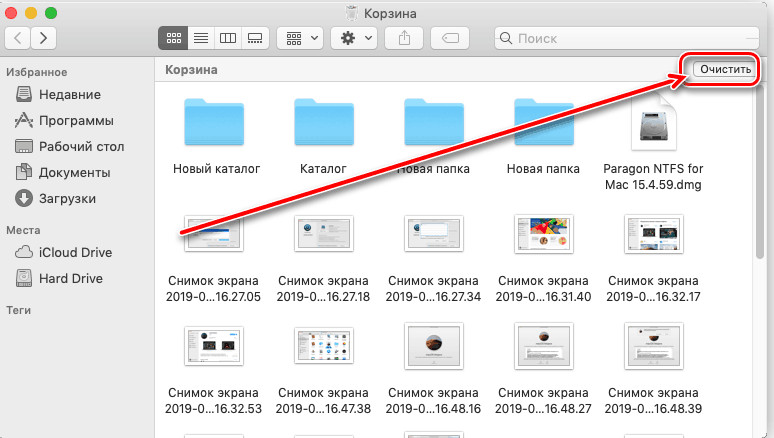
- Проверьте Корзину (Trash)
- Откройте Trash и выберите "Put Back" для возврата файла в предыдущее место.
Как восстановить удаленные файлы через Time Machine?
Если у вас сконфигурирован Time Machine, откройте соответствующую папку и выберите "Enter Time Machine" → найдите версию файла → Restore.
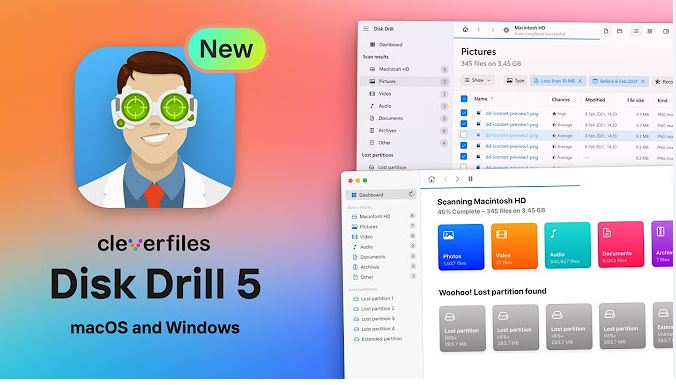
Программы для восстановления удаленных файлов на MAC OS Популярные:
- Disk Drill
- Data Rescue
- PhotoRec (работает на Mac) Алгоритм тот же: минимизируйте запись на диск, установите/запустите приложение с другого носителя, сканируйте, восстанавливайте на другой диск.
Как восстановить удаленные файлы на Linux
- Проверьте корзину файлового менеджера (например, ~/.local/share/Trash).
- Если данные были на EXT4/EXT3, можно использовать:
- extundelete (для EXT устройств)
- ext4magic
- TestDisk/PhotoRec Команды часто запускаются с Live-USB, чтобы не перезаписывать диск.
Восстановление после форматирования или удаления раздела
- TestDisk: восстанавливает таблицу разделов, возвращает доступ к разделам и файлам.
- PhotoRec: восстанавливает файлы по сигнатурам, подходит после форматирования.
После быстрого форматирования шансы хорошие; после полного форматирования или перезаписи низкие.
Восстановление файлов на флешке, карте памяти, внешнем HDD/SSD
Извлеките устройство и подключите к ПК через кард-ридер.
Используйте PhotoRec, Recuva, EaseUS или другие инструменты.
Для SD-карт и USB-флешек, особенно с камер, лучше восстанавливаются фото/видео.
При физических повреждениях (коррозия, переломы) требуется специализированная лаборатория.
Особенности восстановления удалённых файлов на SSD
SSD используют TRIM, который мгновенно затирает удаленные блоки – восстановление после обычного удаления часто невозможно.
Если TRIM включен и прошло время, шансы на восстановление низки. Тем не менее, пробы через специализированные сервисы иногда дают результат (но редко).
Профилактика потерь данных
- Настройте регулярные резервные копии (локальные и облако): Windows (File History), macOS (Time Machine), сторонние сервисы (Google Drive, OneDrive, Dropbox).
- Используйте автоматическое резервное копирование важных папок.
- Используйте версию документов (где возможно).
- Регулярно проверяйте здоровье дисков (SMART) и заменяйте старые накопители.
- Для бизнес-данных – политики резервного копирования и репликации.
Короткий чеклист действий при случайном удалении
- Перестать использовать носитель.
- Проверить Корзина/Trash.
- Проверить резервные копии/Time Machine/Историю файлов.
- Выполнить сканирование с помощью программы восстановления (на другом диске).
- Восстановите файлы на другой носитель.
- Настройка резервных копий на будущее.
Вывод
Восстановление удаленных файлов часто возможно, особенно если действовать быстро и правильно: не записывать новые данные на диск, проверить стандартные механизмы восстановления (Корзина, резервные копии) и пользоваться проверенными программными инструментами. Если вы ищете "восстановить удаленные файлы" или "как восстановить удаленные файлы", помните: первое правило - минимизировать дальнейшее использование носителя данных. В сложных случаях лучше обратиться к специалистам.
Статьи по теме: